- Языки
- Русский
- Английский
- Требуемый плагин
-
- Дополнительный плагин
-
Особенности:
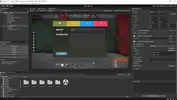
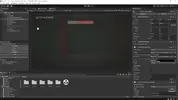
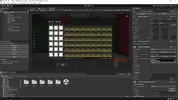
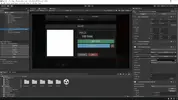
Работа с игровыми активами установленной игры. Вам всегда будут доступны все спрайты, материалы, шрифты.
Легко понятный экспортируемый код пользовательского интерфейса с использованием передовой библиотеки CUI от 0xF.
Многофункциональный интерфейс, позволяющий писать собственные переменные с кодом с возможностью использования в большинстве полей компонентов, а также операторы If и части кода до и после объекта.
Система тегов, позволяющая автоматически вставлять необходимые детали в зависимости от объекта, такие как имя объекта или их дочерний индекс.
Инструкция по установке:
Инструкция по установке:
Создайте 2D проект.
После загрузки проекта перенесите файл 0xF's CUI Tool.unitypackage в окно проводника проекта, затем нажмите импорт.
После завершения импорта откройте сцену с именем UI.
Перейдите на вкладку Game, нажмите Free Aspect и создайте новую сцену с разрешением 1280x720.
Наслаждайтесь.
Быстрый старт для начала работы с инструментом:
Чтобы начать работу, установите инструмент в соответствии с инструкциями, не пропуская ни одного шага (особенно последнего). Если что-то непонятно, вы можете задать вопрос в разделе обсуждения или написать автору в личные сообщения с вопросом.
Посмотрите на иерархию сцены слева, вы можете увидеть объекты, соответствующие слоям в игре (Overall, OverlayNonScaled, Overlay, Hud.Menu, Hud, Under, UnderNonScaled). Они отсортированы в соответствии с их приоритетом в игре, и каждый отображается на своем собственном дисплее на вкладке Game (номер дисплея для слоя задается в компоненте Canvas).
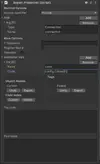
Откройте окно инструмента, выбрав 0xF -> CUI Tool (рядом с File, Edit, ..., Window, Help).
Прикрепите окно к удобной части интерфейса Unity.
Выберите соответствующий слой в иерархии объектов, а затем выберите нужный элемент для создания в окне инструмента. Думаю, для начала вам подойдет Panel.
При необходимости ознакомьтесь с тем, как создавать пользовательские интерфейсы в Unity, посмотрев туториалы на youtube или в других источниках.
Попробуйте каждый из представленных вариантов объектов в окне инструментов.
Когда вы закончите создание пользовательского интерфейса, нажмите Export, чтобы экспортировать его в код.
Как использовать экспортированный код?
В своем плагине измените спецификатор доступа класса плагина на partial
Перейдите на GitHub и скопируйте код библиотеки
Вставьте его в конец файла плагина, измените текст YourPartialPluginClassName на имя класса плагина, перенесите usings в начало файла.
Вставьте экспортированный код в нужное место в вашем плагине и вызовите его удобным способом. Спецификатор доступа, а также аргументы в экспортируемом методе можно изменить в компоненте ExportProperties.
Работа с игровыми активами установленной игры. Вам всегда будут доступны все спрайты, материалы, шрифты.
Легко понятный экспортируемый код пользовательского интерфейса с использованием передовой библиотеки CUI от 0xF.
Многофункциональный интерфейс, позволяющий писать собственные переменные с кодом с возможностью использования в большинстве полей компонентов, а также операторы If и части кода до и после объекта.
Система тегов, позволяющая автоматически вставлять необходимые детали в зависимости от объекта, такие как имя объекта или их дочерний индекс.
Инструкция по установке:
Инструкция по установке:
Создайте 2D проект.
После загрузки проекта перенесите файл 0xF's CUI Tool.unitypackage в окно проводника проекта, затем нажмите импорт.
После завершения импорта откройте сцену с именем UI.
Перейдите на вкладку Game, нажмите Free Aspect и создайте новую сцену с разрешением 1280x720.
Наслаждайтесь.
Быстрый старт для начала работы с инструментом:
Чтобы начать работу, установите инструмент в соответствии с инструкциями, не пропуская ни одного шага (особенно последнего). Если что-то непонятно, вы можете задать вопрос в разделе обсуждения или написать автору в личные сообщения с вопросом.
Посмотрите на иерархию сцены слева, вы можете увидеть объекты, соответствующие слоям в игре (Overall, OverlayNonScaled, Overlay, Hud.Menu, Hud, Under, UnderNonScaled). Они отсортированы в соответствии с их приоритетом в игре, и каждый отображается на своем собственном дисплее на вкладке Game (номер дисплея для слоя задается в компоненте Canvas).
Откройте окно инструмента, выбрав 0xF -> CUI Tool (рядом с File, Edit, ..., Window, Help).
Прикрепите окно к удобной части интерфейса Unity.
Выберите соответствующий слой в иерархии объектов, а затем выберите нужный элемент для создания в окне инструмента. Думаю, для начала вам подойдет Panel.
При необходимости ознакомьтесь с тем, как создавать пользовательские интерфейсы в Unity, посмотрев туториалы на youtube или в других источниках.
Попробуйте каждый из представленных вариантов объектов в окне инструментов.
Когда вы закончите создание пользовательского интерфейса, нажмите Export, чтобы экспортировать его в код.
Как использовать экспортированный код?
В своем плагине измените спецификатор доступа класса плагина на partial
Перейдите на GitHub и скопируйте код библиотеки
Вставьте его в конец файла плагина, измените текст YourPartialPluginClassName на имя класса плагина, перенесите usings в начало файла.
Вставьте экспортированный код в нужное место в вашем плагине и вызовите его удобным способом. Спецификатор доступа, а также аргументы в экспортируемом методе можно изменить в компоненте ExportProperties.